■店舗ユーザー別受講数
受講歴のあるユーザーの受講数またはテストの受講の有無を
確認することができます
【ライブラリ】
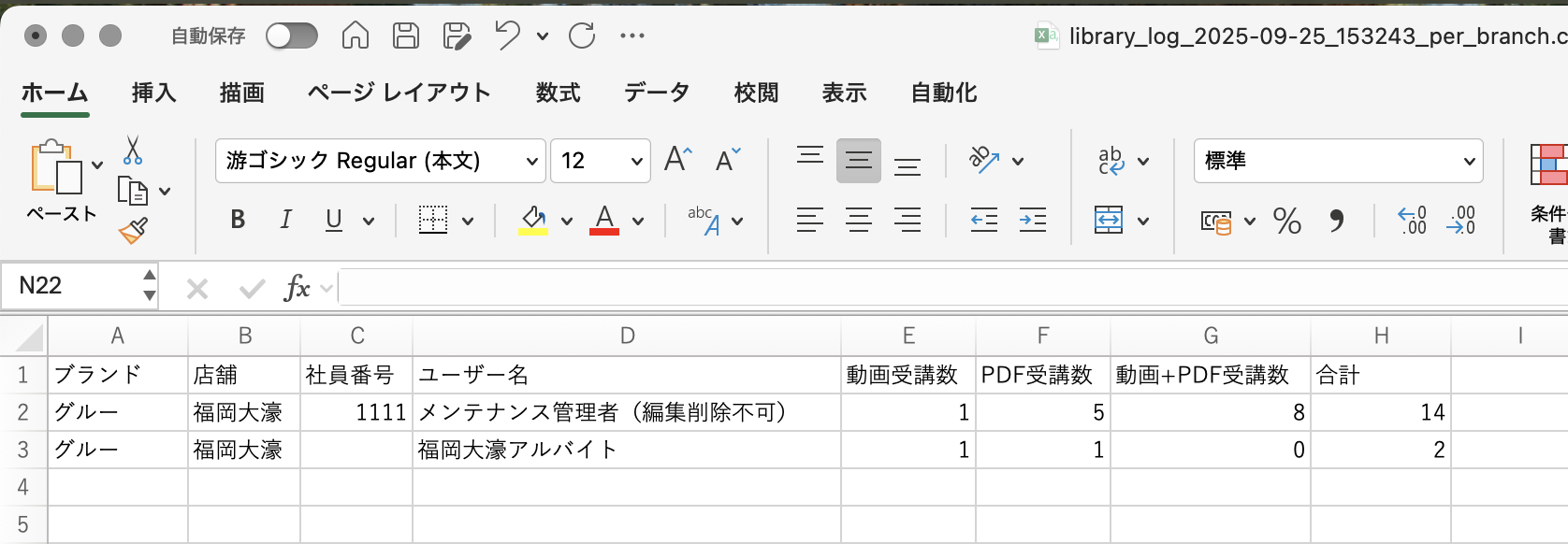
(このイメージCSVは画面下部からダウンロードしていただけます)
・ライブラリを受講したことのないユーザー名の表示はありません
・単位は(回)を表します
・「動画」「PDF」「動画+PDF」の3種類すべて選択するとそれぞれ受講数を表示します
■受講数(回)の定義
動画|ライブラリの画面URLを開き 動画内の再生 ▶️ ボタンを
押して 1回 と数えます
・再生の途中で 一時停止 ⏸️ ボタンを押す → その後同じ画面のなかで
再生 ▶️ ボタンを押して視聴を再開させた場合は受講回数は 1回 です
・再生の途中で同じ画面を再読み込み(R5キーなどでの更新を)して
再生 ▶️ ボタンを押して視聴すると受講回数は 2回 になります
PDF(スライド)|ライブラリのURLを開くごとに1回と数えます
・画面を開いた時点で1枚目が表示されるため 1回 表示させた=受講回数 1回 です
10ページあるPDFを同じ画面のなかで9ページめくっても受講回数は 1回 です
・10ページあるPDFを途中の5ページまでめくって画面を再読み込み(更新)すると
受講回数は 2回 になります
【テスト】
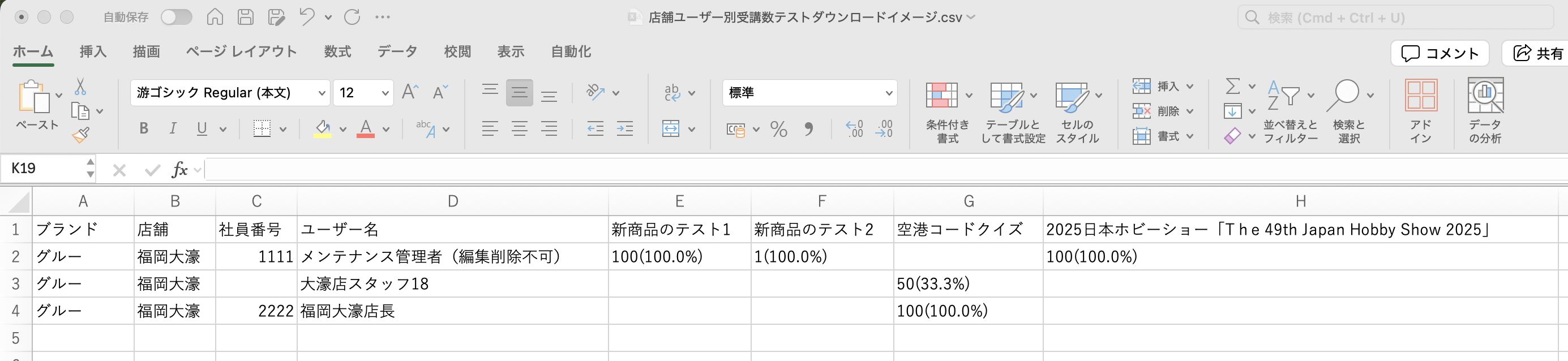
(このイメージCSVは画面下部からダウンロードしていただけます)
・「行」にテストを受講したことのある店舗のユーザー名
「列」にテスト名を表示します
※ テストをいちども受講したことのないユーザーの名前表示はありません
・数値は 得点(正答率)を表します
例:100(100.0%)・・・100点(100%)
・セル内に数値の表示があればユーザーは当該テストの受講歴があることを示します
・数値はユーザーが行った直近のテスト受講時の得点(正答率)です
同じテストを3回受講するとここに3回目の最新のテストの得点が表示されます
(過去3回分すべての得点を確認するには「ユーザー別受講状況」を出力してください)
■CSV予約方法
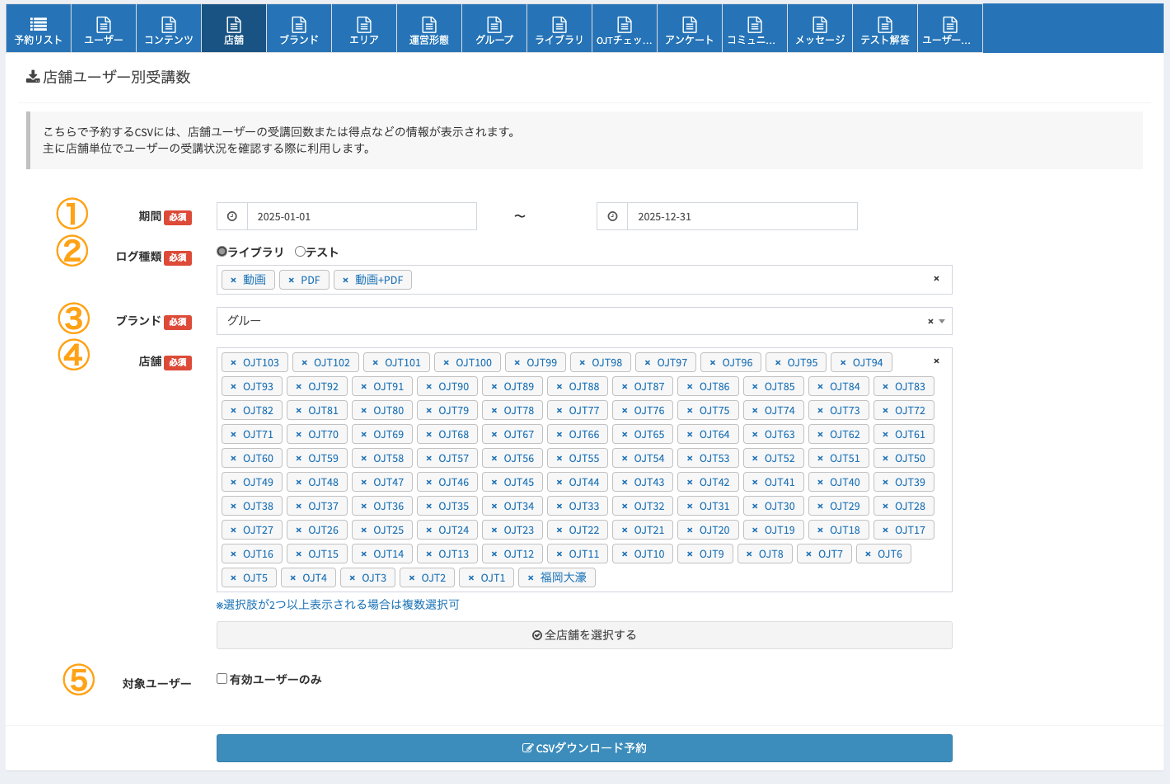
①期間【必須】:ユーザーが受講した期間を絞り込みます
店舗ユーザーの受講データ数が膨大になると予想される場合は
CSVデータの出力に時間がかかるため設定期間を短くするなどして調整してください
②ログ種類【必須】:ライブラリ・テストのうちいずれかを選択します
・ライブラリの受講を確認する際は「 ◯ライブラリ」を選択して
すぐ下の選択肢「動画」「PDF」「動画+PDF」よりライブラリの種類を選択します
(3種すべて選ぶこともできます)
・テストの受講を確認する際は「◯テスト」を選択します
③ブランド【必須】:ログを出力する店舗のブランドを選択します
※ 2つ以上を同時に選択することはできません
④店舗【必須】:ログを出力する店舗(またはグループ)を選択します
※ 「全店舗を選択する」ボタンでブランドの全店舗を選択できます
⑤対象ユーザー:店舗(またはグループ)に所属中のユーザーのうち
knowbuildに現在ログインができるアカウントが有効なユーザーのみ
のデータを出力したい場合にはチェックを入れます
・店舗ユーザー別受講数 ライブラリ CSVサンプル
・店舗ユーザー別受講数 テスト CSVサンプル