■ユーザーの無効化とは
アカウントは残したままユーザーがログインできないようにする措置のことです
通常退職者となったユーザーは管理画面から削除を行いますが
削除するとこれまでの受講記録も一緒に消えてしまうため
ユーザーを削除するまでの任意の期間に管理者が管理画面で
ユーザーのアカウント状態を「有効」→「無効」へ変更することによって
退職者の受講記録を消さずに受講状況を確認することができます
方法1 は手動(手入力)での設定方法
方法2 はユーザー一括更新CSVを用いての設定方法です
■方法 1【ユーザー編集】
1. 管理画面:
ユーザー情報管理 > ユーザー管理 > ユーザー一覧 を開き
無効にするユーザーを選択して「編集」ボタンを押します
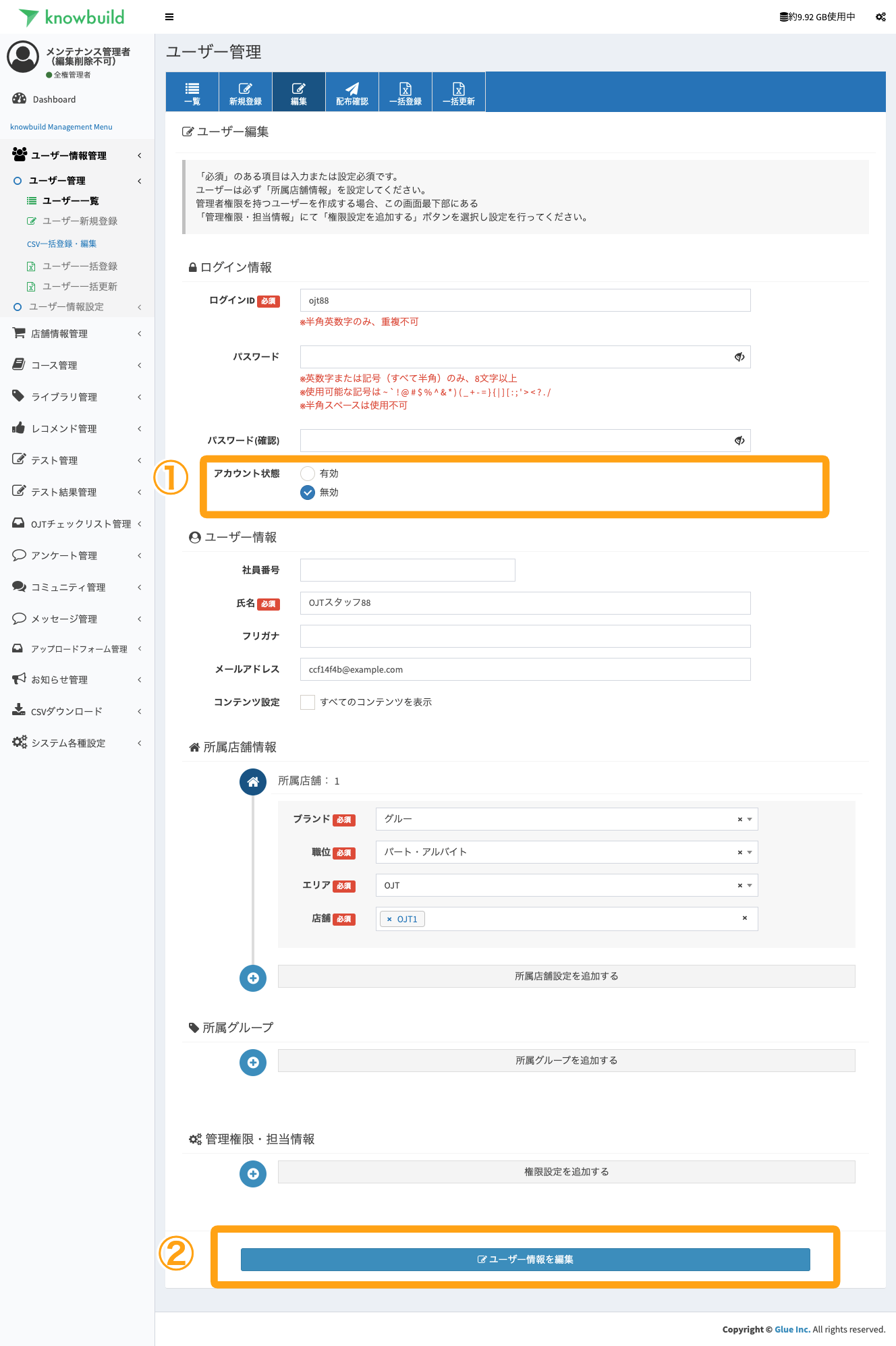
2. 編集画面内「アカウント状態」という設定箇所へ
「無効」のチェックを入れます
3. 画面最下部の「ユーザー情報を編集」ボタンを押します
■方法2【ユーザー一括更新】
1. 管理画面:
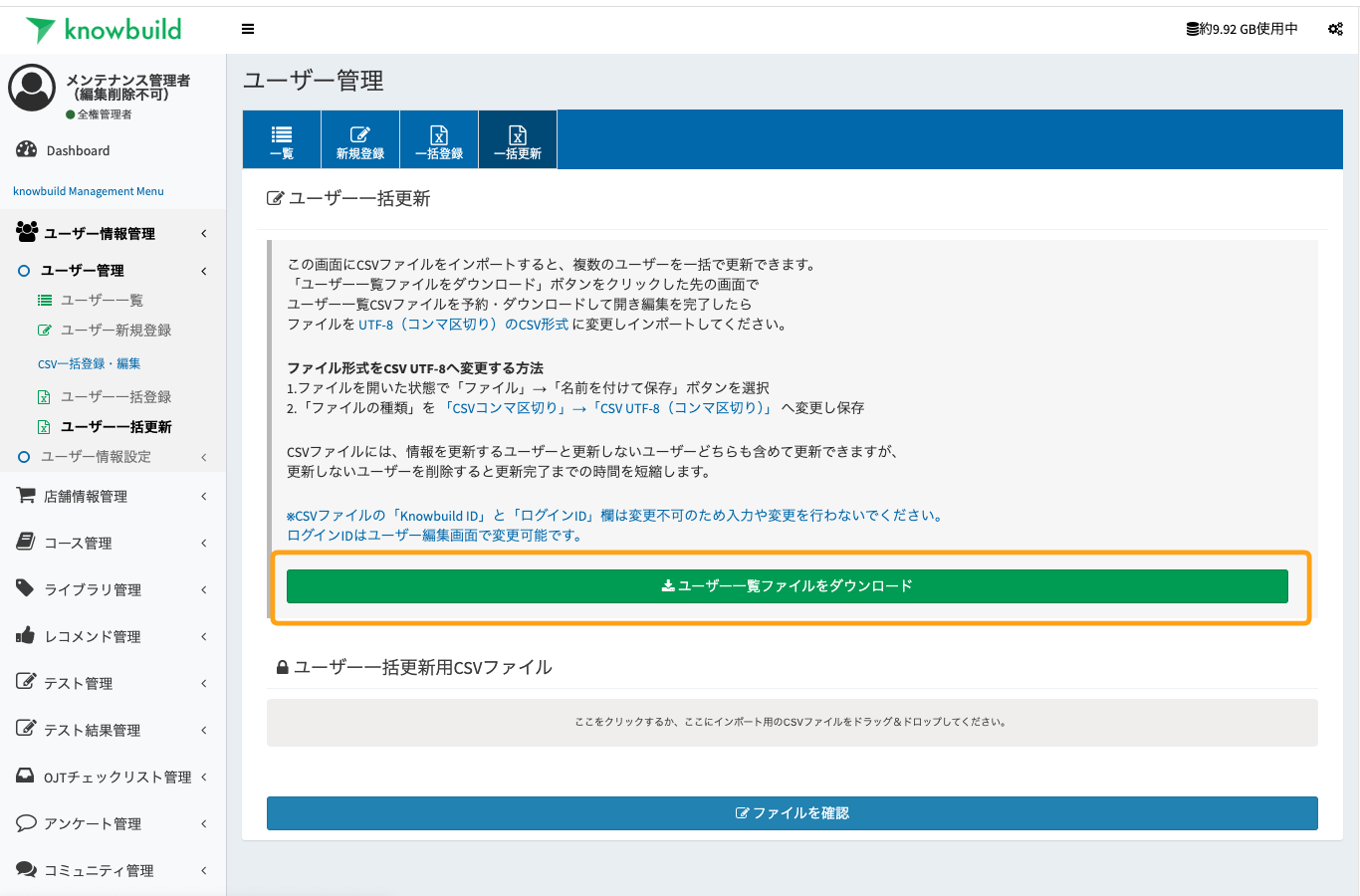
ユーザー情報管理 > ユーザー管理 > ユーザー一括更新 を開き
更新(編集)のためのCSVファイルをダウンロードします
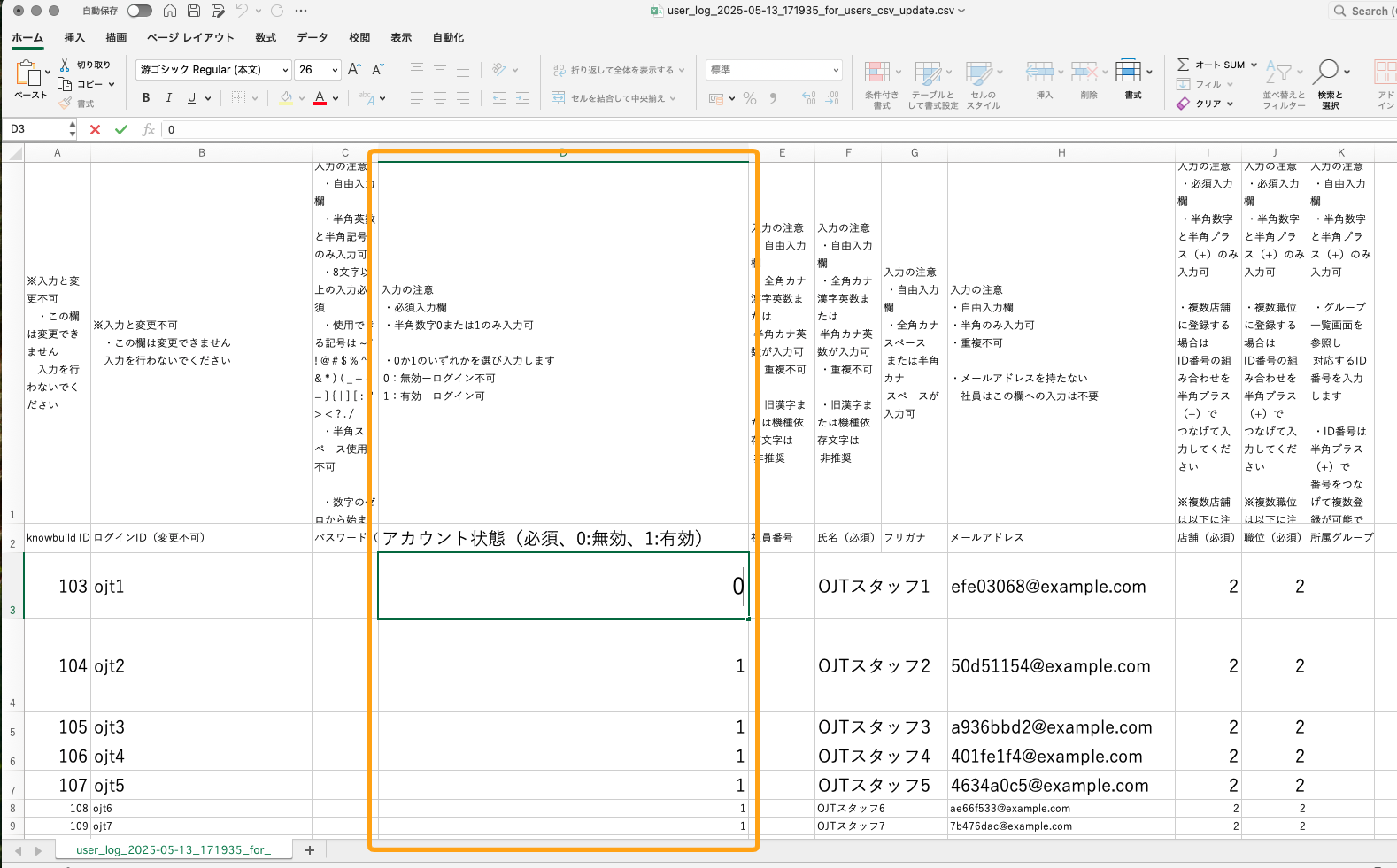
2. ダウンロードしたCSVファイルを開いて無効化の必要なユーザーの
「アカウント状態」の列へ 半角数字の「0」を入力し 変更します