■ユーザー別受講状況
店舗の誰がいつ何を受講したかというデータを確認することができます
【ライブラリ】
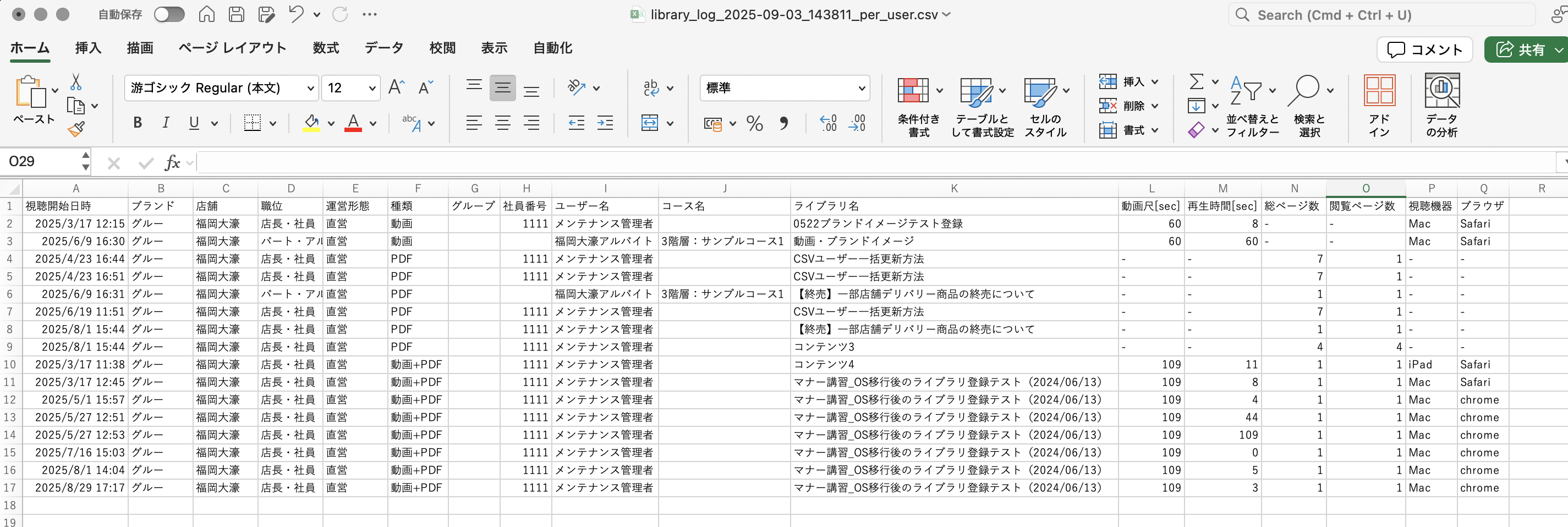
(このイメージCSVは画面下部からダウンロードしていただけます)
・すべての店舗のユーザーをいちどに予約・出力することはできません
・いちどの予約で出力できるデータ数の上限は店舗(またはグループ)ひとつ分です
・ユーザーがコースのメニューから入ってライブラリを受講した場合は J列「コース名」
にコースのタイトルを表示します
・コース名が表示されないものはライブラリかレコメンドから受講したデータです
・CSVの内容は受講ユーザーのデータのみで未受講ユーザー名の表示はありません
・タブレットやスマートフォンに搭載されたPCモードの表示で動画を視聴した場合は
P列「視聴機器」に Windows または Mac と表示されることがあります
【テスト】
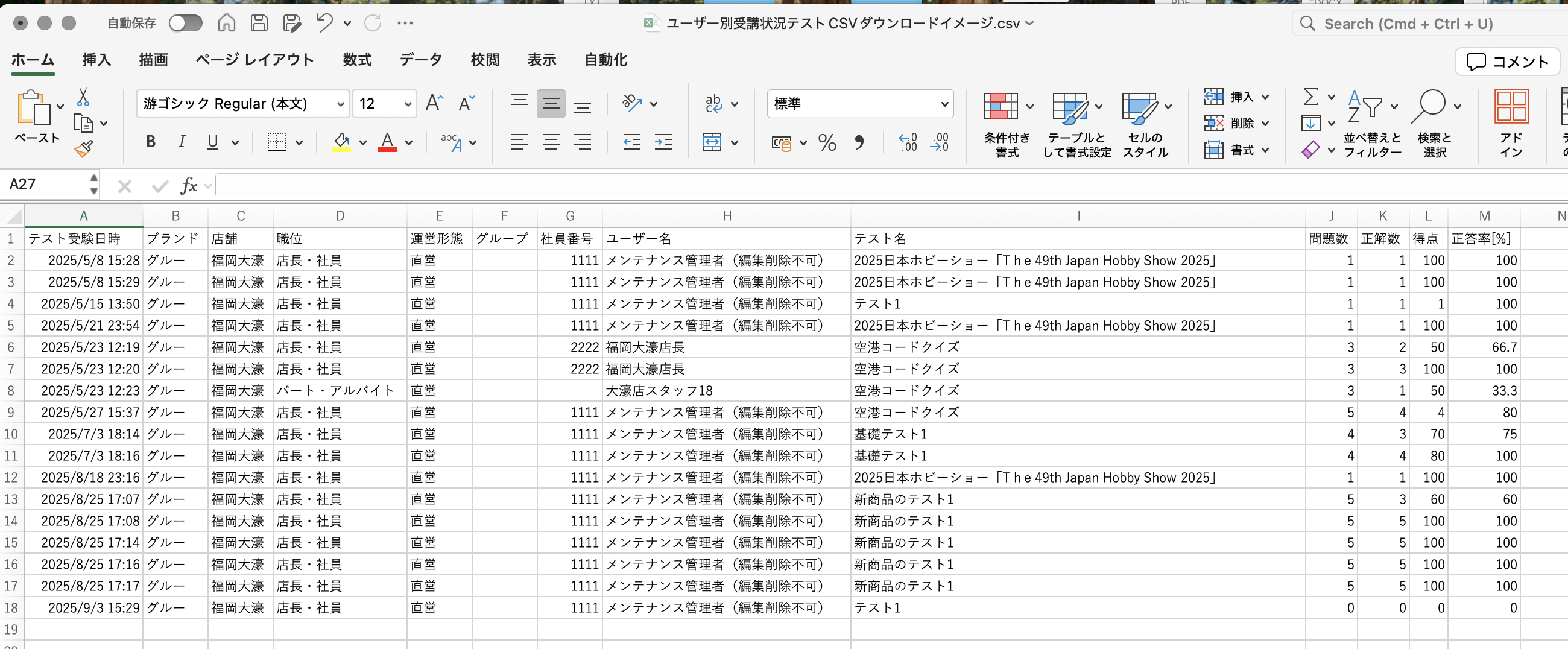
(このイメージCSVは画面下部からダウンロードしていただけます)
・ユーザーが受講を終了したテストの得点と正答率のデータです
・どの問題にどの解答を行ったかというデータを確認するには
「テスト解答内容」のCSVを操作してください
・登録中すべての店舗のユーザーをいちどに予約・出力することはできません
・いちどの予約で出力できるデータ数の上限は店舗(またはグループ)ひとつ分です
・CSVの内容は受講ユーザーのデータのみで未受講ユーザー名の表示はありません
■CSV予約方法
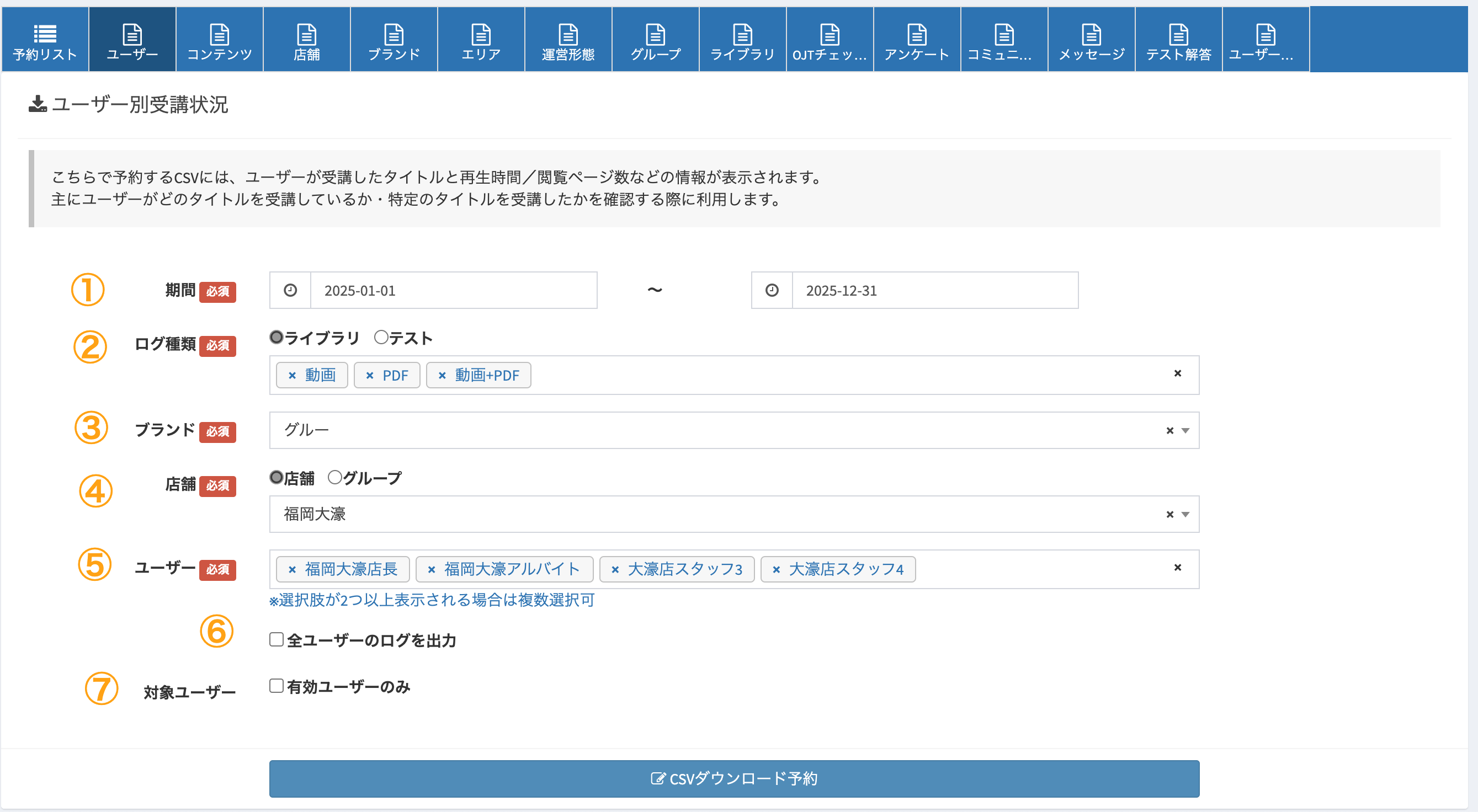
①期間【必須】:ユーザーがライブラリを視聴または閲覧した期間を
絞り込みます
店舗ユーザーの受講データ数が膨大になると予想される場合はCSVデータの出力に
時間がかかるため設定期間を短くするなどして調整してください
②ログ種類【必須】:ライブラリ・テストのうちいずれかを選択します
・ライブラリの受講を確認する際は「 ◯ライブラリ」を選択して
すぐ下の選択肢「動画」「PDF」「動画+PDF」よりライブラリの種類を選択します
(3種すべて選ぶこともできます)
・テストの受講を確認する際は「◯テスト」を選択します
③ブランド【必須】:ログを出力する店舗(またはグループ)の
ブランドを選択します
④店舗【必須】:ログを出力する店舗(またはグループ)を
ひとつ選択します
※ 2つ以上を同時に選択することはできません
⑤ユーザー【必須】:表示された選択肢からユーザーを選択します
④で選んだ店舗全員分のデータが必要な場合は
「⑥ ☑ 全ユーザーのログを出力」のほうへチェックを入れます
⑦対象ユーザー:店舗(またはグループ)に所属中のユーザーのうち
knowbuildに現在ログインができるアカウントが有効なユーザーのみ
のデータを出力したい場合にはチェックを入れます
・ユーザー別受講状況 ライブラリ CSVサンプル
・ユーザー別受講状況 テスト CSVサンプル