■CSVダウンロード予約
1. 管理画面の左メニューにある「CSVダウンロード」を選択し
これからダウンロードするCSVの種類を選択します
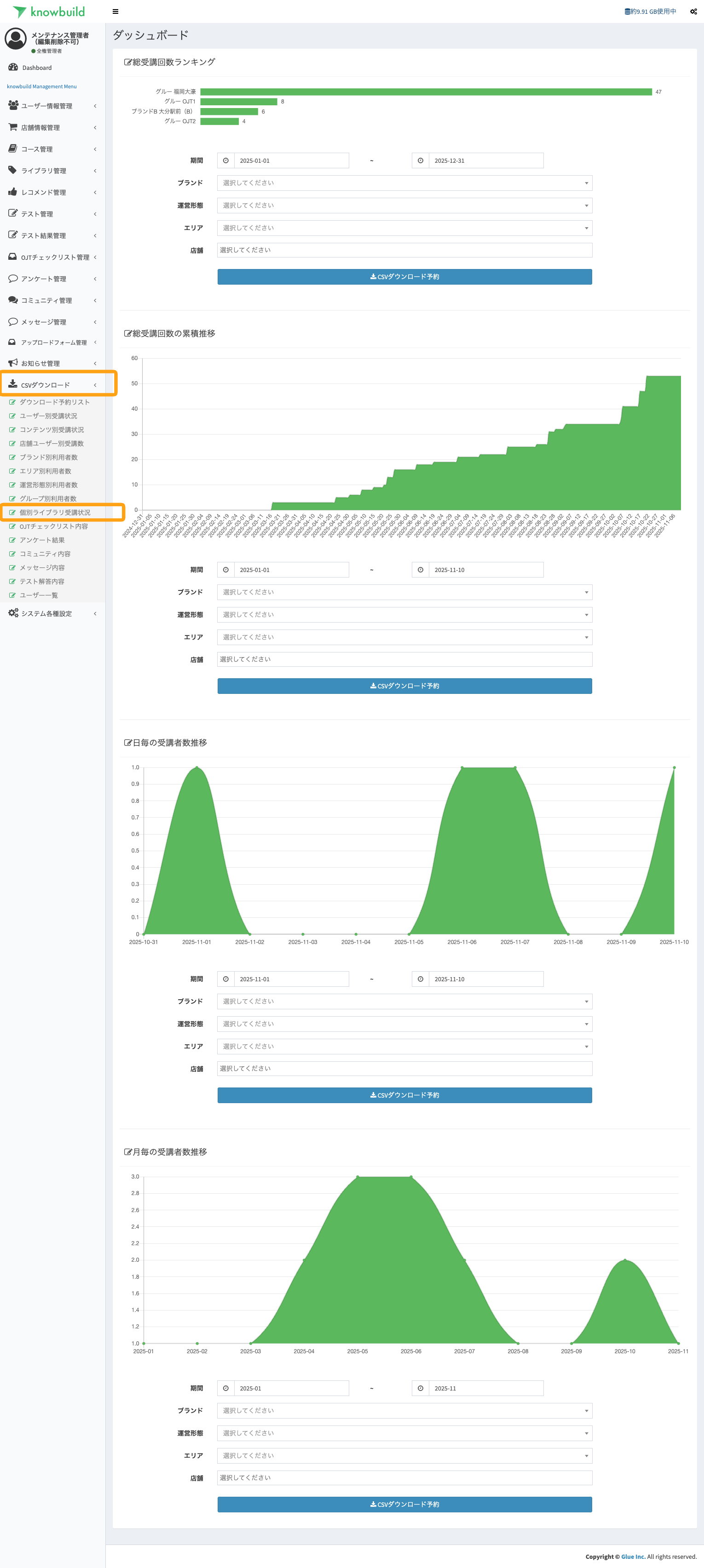
※このページでは全権管理者とブランド責任者と店舗責任者1の管理権限をもつ管理者が
ダウンロードできる「個別ライブラリ受講状況」CSVダウンロード方法を紹介します
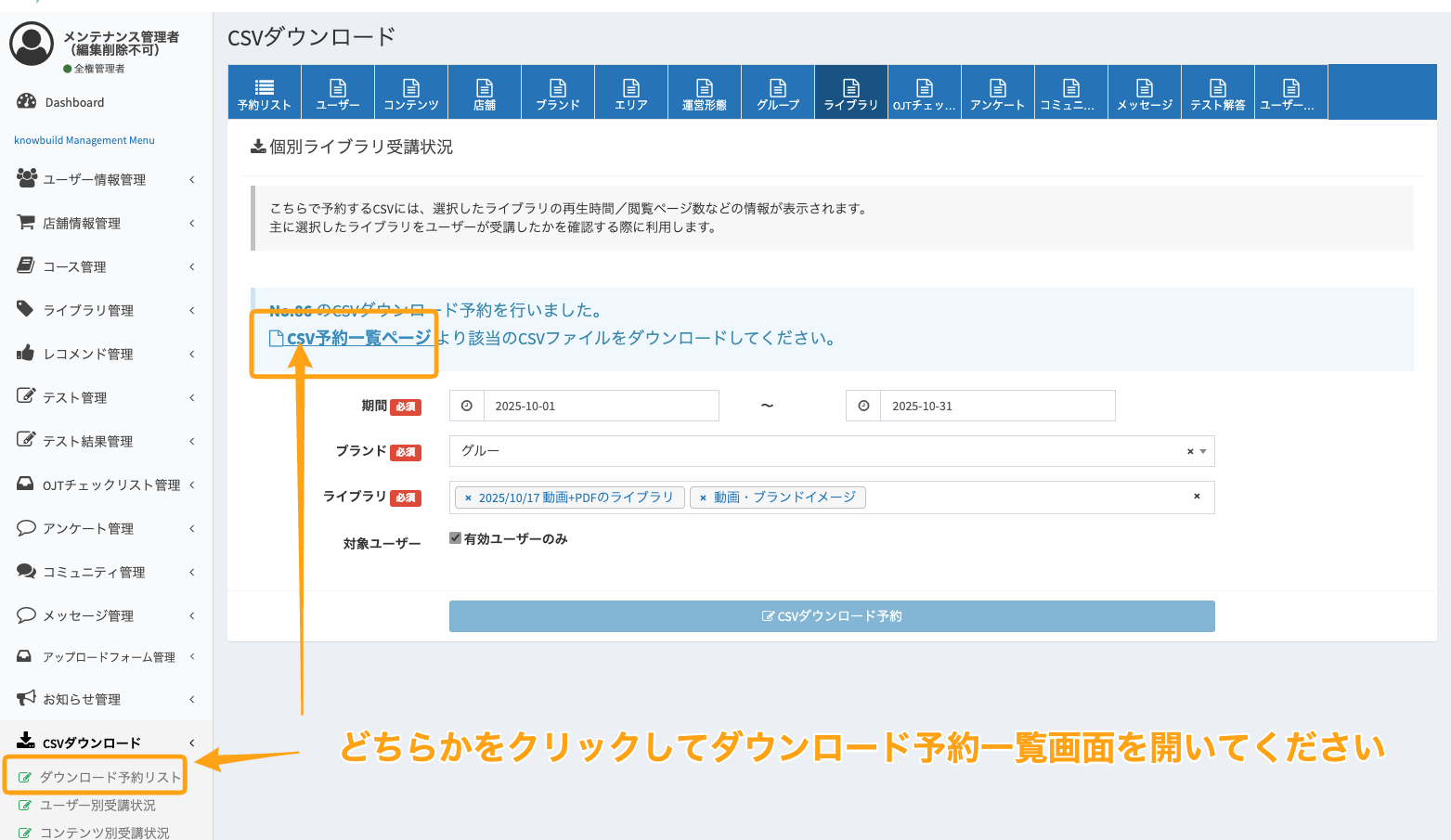
2. 画面内へ必要な情報①〜④を設定して
「CSVダウンロード予約」ボタンを選択します
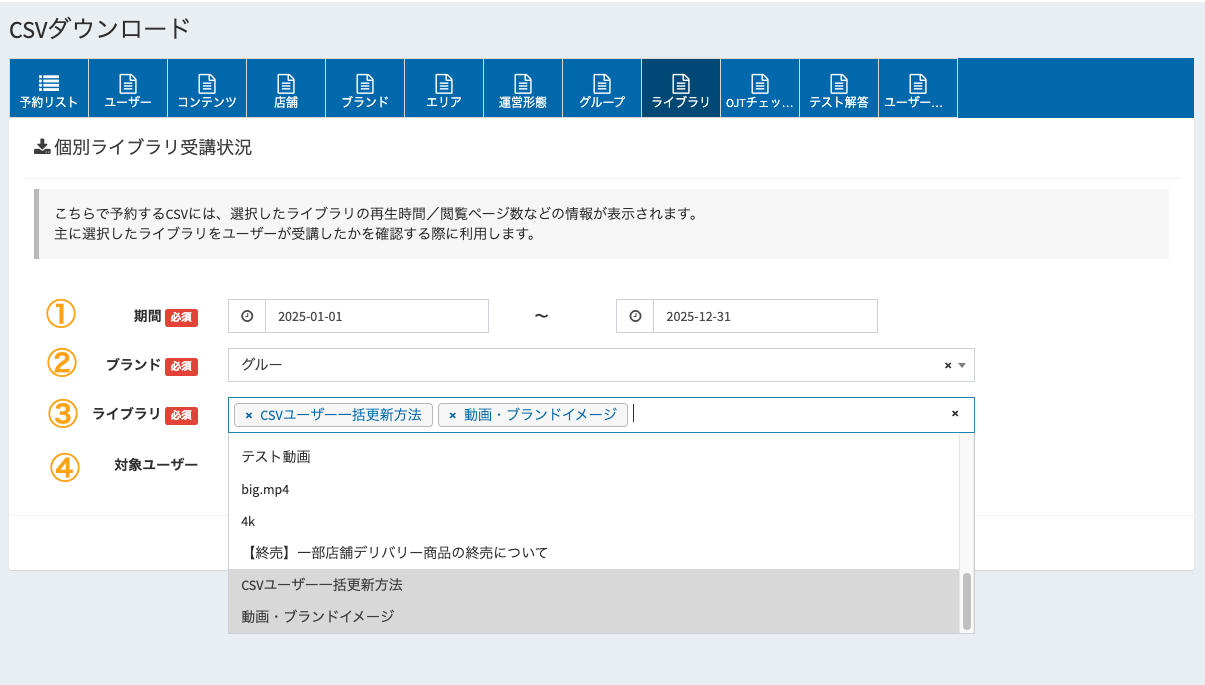
①期間【必須】:ユーザーがライブラリを受講した期間を絞り込みます
②ブランド【必須】:③で選ぶライブラリの持ち主(編集可能な)ブランドを選択します
(このあと③で選択するライブラリにひもづくブランドを選択してください)
③ライブラリ【必須】: 視聴ログCSVを取得したいライブラリのタイトルを選択します
タイトルは単体または複数の選択が可能ですが 選択数が多くなるほど
CSV内の受講データ数が増え ダウンロードまでに多くの待ち時間が発生します
ユーザー全員に受講必須を促したコンテンツの受講状況を調べる場合など
CSVの中の受講データ数が極端に膨大になることが予想される際には
①で設定する期間を なるべく短く(1週間〜1ヶ月間程度に)する
③で選択するタイトルをひとつだけにする
という対策を行っていただくことを強くおすすめします
④対象ユーザー:☑チェックを入れると 現在アカウントが有効でいまknowbuildに
ログインができるユーザーだけのデータに絞り込むことができます
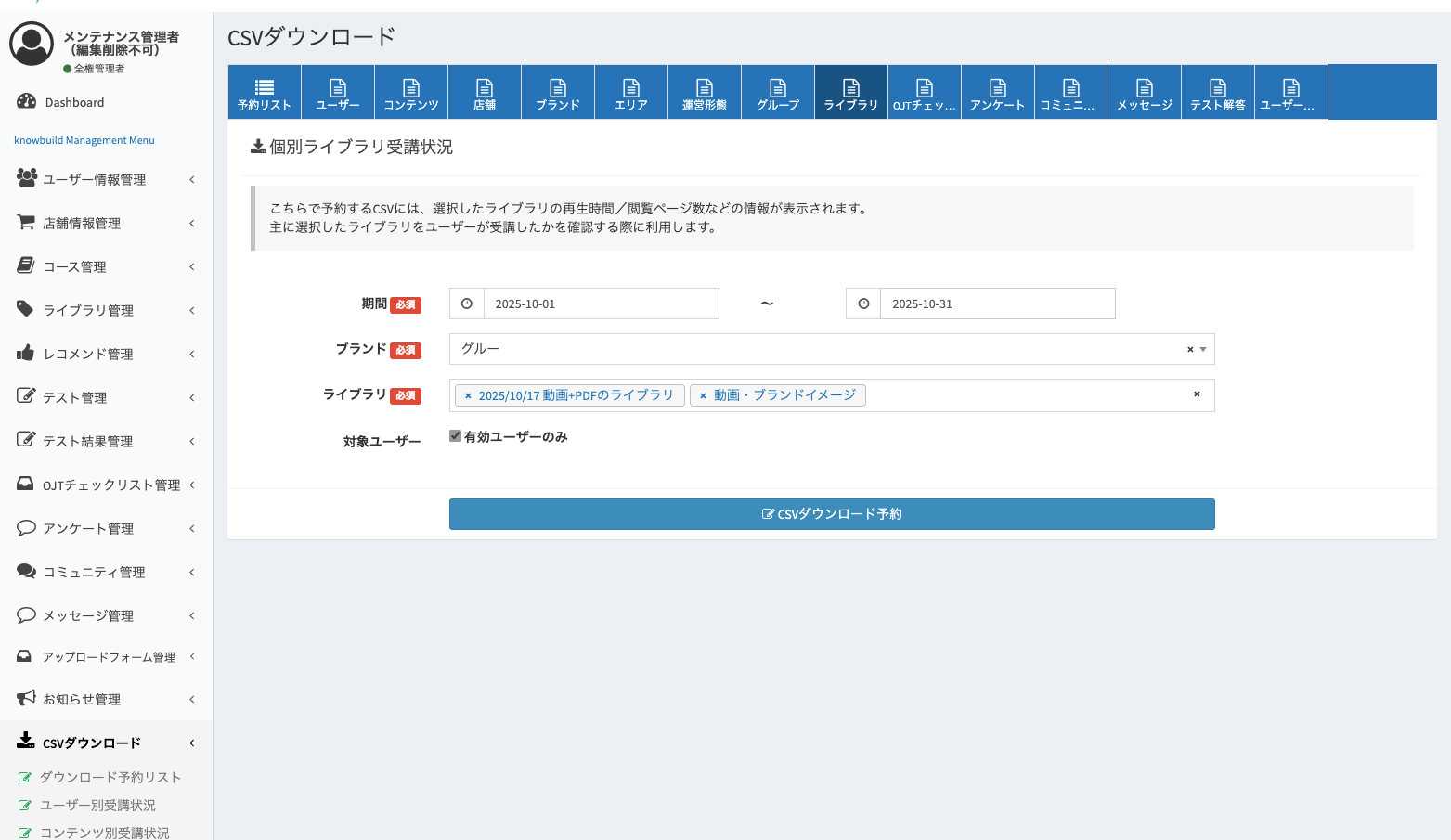
3. 画面に表示されたリンク または 左メニューから
「CSVダウンロード」>「CSVダウンロード予約リスト」を
選択します
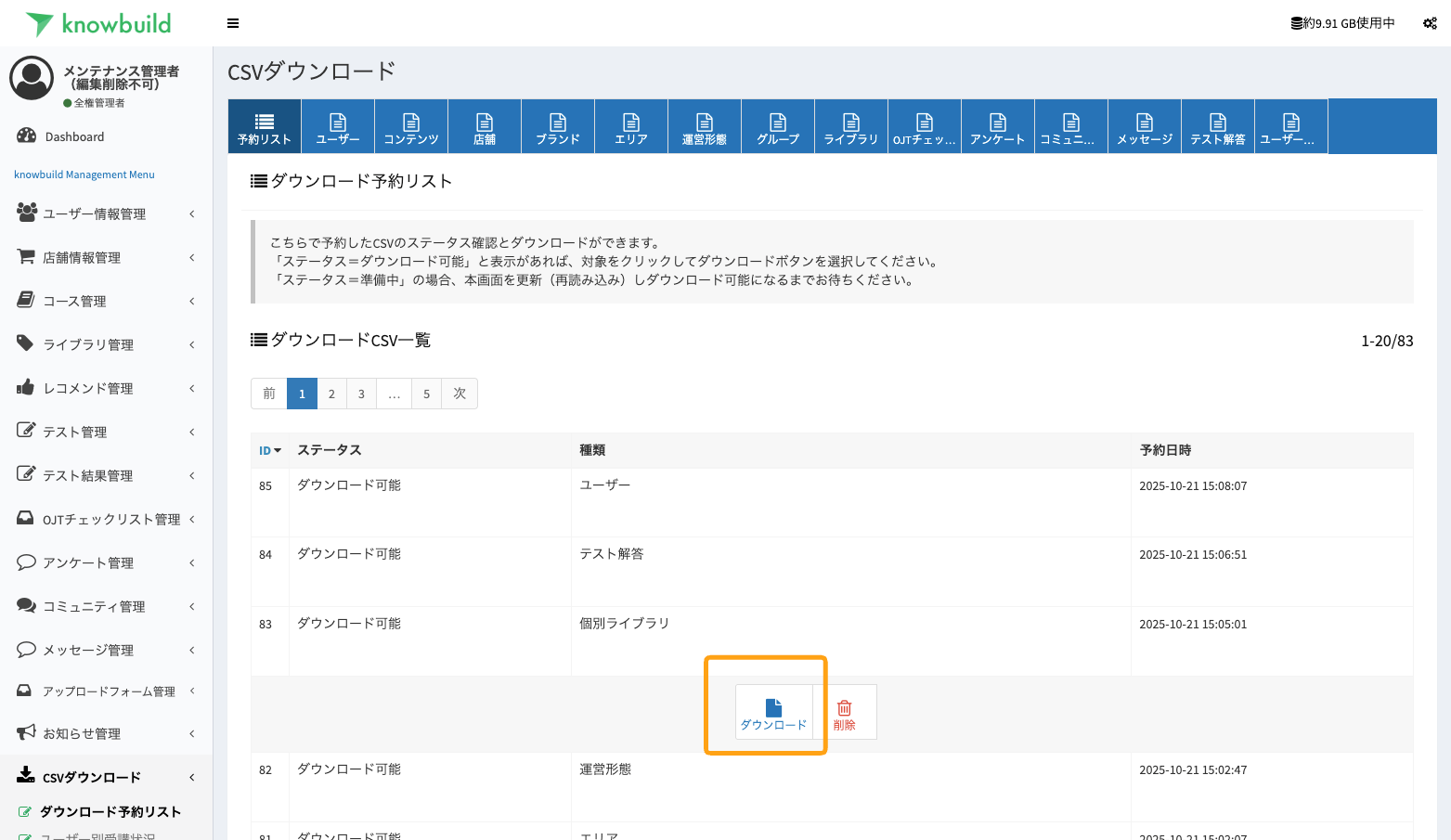
4. 予約ID番号のステータスが「ダウンロード可能」と表示されたら
対象のID番号列をクリックし「ダウンロード」ボタンでCSVを
ダウンロードします